แบบวาดทางเทคนิคที่ชัดเจนและจัดระเบียบอย่างดีช่วยให้วิศวกร นักออกแบบ และผู้ผลิตสร้างชิ้นส่วนที่ผ่านการกลึงด้วยเครื่อง CNC ได้อย่างแม่นยำ แม้ว่าเครื่อง CNC สมัยใหม่จะอ่านไฟล์ CAD 3D ได้โดยตรง แต่ร้านค้าหลายแห่งยังคงต้องการแบบวาด 2D เพื่อการสื่อสาร การประมาณต้นทุน และการตรวจสอบคุณภาพ BOYI TECHNOLOGY ขอแนะนำให้รวมแบบวาดกับไฟล์ CAD ของคุณเพื่อหลีกเลี่ยงความเข้าใจผิด ประหยัดเวลา และลดของเสีย
การเขียนแบบทางเทคนิคคืออะไร?
ภาพวาดทางเทคนิค (เรียกอีกอย่างว่าภาพวาดทางวิศวกรรมหรือพิมพ์เขียวเครื่องจักร) คือภาพประกอบ 2 มิติโดยละเอียดที่แสดงขนาด รูปร่าง และคุณลักษณะเฉพาะของชิ้นส่วน ภาพวาดดังกล่าวทำหน้าที่เป็นคู่มือสำหรับช่างเครื่องและเป็นส่วนเสริมของไฟล์ CAD 3 มิติที่ใช้สำหรับ การเขียนโปรแกรม CNC.
ความสำคัญของการวาดภาพทางเทคนิคสำหรับงานกลึง CNC
A เครื่อง CNC อ่านแบบจำลอง CAD ดิจิทัลเพื่อตัดโลหะหรือพลาสติก อย่างไรก็ตาม แบบจำลอง CAD ไม่ได้บอกเล่าเรื่องราวทั้งหมด เมื่อคุณส่งไฟล์ CAD และภาพวาด ซัพพลายเออร์ของคุณจะเห็นข้อเท็จจริงสำคัญทั้งหมดในที่เดียว:
- ข้อกำหนดของเธรด (ขนาด,ระยะห่าง,ความยาว)
- ความคลาดเคลื่อนไม่มาตรฐาน (แน่นกว่าค่าเริ่มต้น)
- ข้อกำหนดการตกแต่งพื้นผิว
BOYI TECHNOLOGY ขอแนะนำให้แนบภาพวาดไปพร้อมกับไฟล์ CAD เสมอ โดยเฉพาะอย่างยิ่งเมื่อชิ้นส่วนของคุณมีข้อมูลดังต่อไปนี้: เกลียว ความคลาดเคลื่อนแบบไม่เป็นมาตรฐาน ข้อกำหนดด้านการตกแต่งพื้นผิว ความสัมพันธ์ในการประกอบกับชิ้นส่วนอื่นๆ นอกจากนี้ ภาพวาดยังเน้นที่ขนาดหลักและคุณสมบัติที่สำคัญสำหรับช่างเครื่อง ภาพวาด 2 มิติจะมีรายละเอียดเพิ่มเติม เช่น เกลียว ความคลาดเคลื่อน และการตกแต่ง
หลาย ผู้ให้บริการด้าน CNCซึ่งรวมถึง BOYI TECHNOLOGY ที่ใช้ภาพวาดทางเทคนิคไม่เพียงแต่เป็นข้อมูลอ้างอิงเท่านั้น แต่บางครั้งยังเลือกใช้แทนไฟล์ CAD สำหรับงานบางประเภทอีกด้วย ความชอบนี้มีอยู่เพราะ:
- พวกเขาช่วยในการประมาณต้นทุนการผลิตได้อย่างแม่นยำ
- ช่างเครื่องที่ได้รับการฝึกอบรมสามารถอ่านและทำความเข้าใจภาพวาด 2 มิติได้อย่างรวดเร็ว
- ภาพวาดจะเน้นมิติหลักและคุณสมบัติที่สำคัญได้ชัดเจนยิ่งขึ้น
เมื่อคุณรวมภาพวาดทางเทคนิคโดยละเอียดเข้ากับไฟล์ CAD 3D ของคุณ คุณจะช่วยให้ช่างเครื่องเข้าใจความคาดหวังของคุณได้ดีขึ้น ซึ่งมักจะทำให้ได้ชิ้นส่วนที่มีคุณภาพดีขึ้น และสามารถลดต้นทุนโดยรวมได้ด้วยการป้องกันการตีความผิดหรือการแก้ไขงานซ้ำ
กายวิภาคของการวาดภาพด้วยเครื่อง CNC
การวาดเส้นด้วยเครื่อง CNC ที่ดีไม่ใช่แค่เพียงเส้นบนกระดาษเท่านั้น แต่ละองค์ประกอบทำงานร่วมกันเพื่อให้ได้ภาพรวมที่สมบูรณ์ของชิ้นส่วนที่คุณต้องการสร้าง ด้านล่างนี้คือส่วนประกอบสำคัญที่คุณควรใส่เข้าไป
บล็อกชื่อเรื่อง
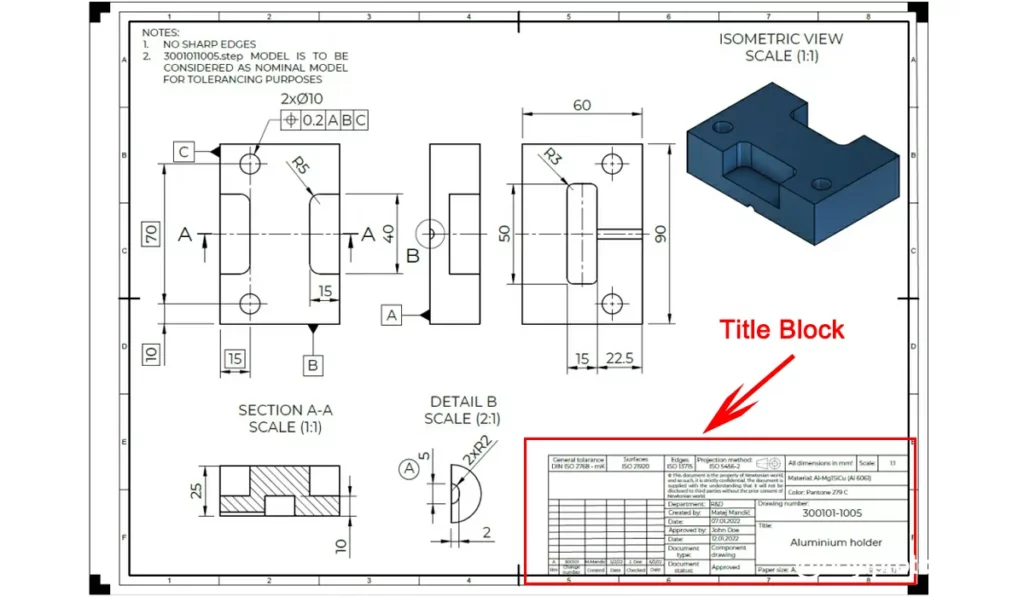
บล็อกชื่อเรื่องจะยึดภาพวาดของคุณด้วยข้อมูลสำคัญ โดยปกติจะอยู่ที่มุมขวาล่างและบอกช่างเครื่องว่าใครเป็นผู้สร้างภาพวาด วัสดุที่ต้องใช้ มาตราส่วนของภาพวาด และประวัติการแก้ไขใดๆ โดยจะแสดงรายการต่อไปนี้:
- ชื่อชิ้นส่วนและรหัสเฉพาะ
- ความต้องการวัสดุและการตกแต่ง
- หน่วยและมาตราส่วน (เช่น 1:1 หรือ 2:1)
- ประวัติผู้เขียน วันที่ และการแก้ไข
- มาตรฐานการวาดภาพที่ใช้ได้ (เช่น ISO หรือ ASME)
หากไม่มีการเติมช่องชื่อเรื่อง ภาพวาดอาจสูญหายหรืออ่านผิดได้
ระบบพิกัด/กริด
ตารางพิกัดตามขอบช่วยให้คุณและทีมของคุณอ้างอิงถึงพื้นที่เฉพาะของภาพวาดได้ นักออกแบบมักจะติดป้ายแถวด้วยตัวอักษรและติดป้ายคอลัมน์ด้วยตัวเลข ตารางพิกัดช่วยให้คุณพูดถึงจุดใดก็ได้ในภาพวาดโดยไม่สับสน ตัวอย่างเช่น "ดูรูที่ B-5" จะทำให้ช่างเครื่องระบุตำแหน่งของรูนั้นได้ทันที
มุมมองออร์โธกราฟิก (ด้านหน้า ด้านบน ด้านข้าง)
มุมมองแบบออร์โธกราฟิกจะให้ภาพที่แสดงชิ้นส่วนโดยตรงและแบนราบ โดยทั่วไปแล้วคุณจะใช้มุมมองสองหรือสามมุม ได้แก่ ด้านหน้า ด้านบน และด้านข้าง เมื่อนำมารวมกันแล้ว มุมมองเหล่านี้จะแสดงรูปร่างทั้งหมดของชิ้นส่วน เส้นที่ซ่อนอยู่ (เส้นประ) สามารถเผยให้เห็นขอบด้านในได้ แต่คุณควรใช้เส้นเหล่านี้อย่างประหยัดเพื่อหลีกเลี่ยงความยุ่งเหยิง ควรจัดวางเส้นเหล่านี้ในแนวตรรกะเสมอ โดยเว้นพื้นที่ไว้สำหรับมิติข้อมูล
มุมมองไอโซเมตริก (ภาพ)

มุมมองไอโซเมตริกจะให้ภาพสามมิติบนหน้า 3 มิติ มุมมองนี้ช่วยให้ช่างเครื่องเข้าใจความสัมพันธ์ระหว่างหน้า ขอบ และรูในพื้นที่ แม้ว่ามุมมองไอโซเมตริกจะเป็นทางเลือก แต่การรวมมุมมองนี้ไว้เมื่อชิ้นส่วนของคุณมีคุณลักษณะที่ซับซ้อนจะช่วยประหยัดเวลาในการตั้งค่าในโรงงาน มุมมองไอโซเมตริกมักจะอยู่ใกล้กับมุมมองภาพมุมฉากและใช้มุม 2° เพื่อแสดงความลึกอย่างแม่นยำ
มุมมองส่วนต่างๆ
มุมมองส่วนตัดผ่านชิ้นส่วนเพื่อเปิดเผยรายละเอียดที่ซ่อนอยู่ คุณวาดเส้นตัดด้วยลูกศรบนมุมมองแบบออร์โธกราฟิก จากนั้นจึงแสดงส่วนตัดภายใน คุณสามารถระบุมุมมองเหล่านี้ว่า “AA” หรือ “BB” เพื่อให้ตรงกับเส้นตัด มุมมองส่วนมีประโยชน์โดยเฉพาะสำหรับชิ้นส่วนที่มีร่องภายใน นูน หรือส่วนตัดด้านล่างที่ไม่สามารถมองเห็นได้เต็มที่จากภายนอก
มุมมองรายละเอียด
มุมมองรายละเอียดจะซูมเข้าไปยังพื้นที่ขนาดเล็กหรือซับซ้อน คุณวงกลมพื้นที่ที่สนใจในมุมมองแบบออร์โธกราฟิกและใส่ป้ายกำกับด้วยตัวอักษร เช่น "D" จากนั้นคุณวาดพื้นที่นั้นใหม่ในขนาดที่ใหญ่ขึ้นถัดจากมุมมองหลัก มุมมองรายละเอียดจะลบสิ่งที่ไม่จำเป็นออกไปและทำให้ช่างเครื่องมองเห็นคุณลักษณะที่ละเอียดอ่อน เช่น ร่อง รอยบาก หรือมุมเฉียงได้อย่างชัดเจน
สายงานก่อสร้าง
เส้นโครงสร้างเป็นเส้นประสีอ่อนที่ใช้เป็นแนวทางในการวาดภาพหลัก เส้นกึ่งกลางจะทำเครื่องหมายแกนของรูและความสมมาตร เส้นกึ่งกลางจะแสดงศูนย์กลางของรู เส้นอ้างอิงจะช่วยจัดตำแหน่งมิติหรือมุมมอง เส้นอ้างอิงจะอยู่บนภาพวาดแต่จะไม่ปรากฏบนชิ้นส่วนที่เสร็จสมบูรณ์
หมายเหตุถึงผู้ผลิต

ภาพวาดทางเทคนิคส่วนใหญ่มักมีส่วนสำหรับคำแนะนำทั่วไป ในส่วนนี้ คุณจะระบุคำแนะนำใดๆ ที่ไม่เหมาะกับมุมมองนั้นๆ
สิ่งที่ต้องรวม:
- การรักษาขอบ: เช่น “ทำลายขอบคมทั้งหมด”
- พื้นผิว:เช่น “ความหยาบผิว Ra 1.6 μm”
- อ้างอิงการประกอบ:ระบุส่วนอื่นๆ อันนี้ต้องใส่ด้วย
ชิ้นส่วนเครื่องจักร BOYI TECHNOLOGY เพื่อความหยาบผิวเริ่มต้น รา 3.2 ไมโครเมตรแต่การตกแต่งอื่น ๆ เช่น รา 1.6 ไมโครเมตร or รา 0.8 ไมโครเมตร) มีจำหน่ายตามคำขอ
ต้องการชิ้นส่วน CNC หรือไม่ อัปโหลดไฟล์ CAD และภาพวาดทางเทคนิคของคุณที่ BOYI TECHNOLOGY วันนี้เพื่อการทำงานที่รวดเร็วและแม่นยำ ใบเสนอราคางานกลึง CNC และเริ่มผลิตชิ้นส่วนที่กำหนดเองของคุณด้วยความมั่นใจ

พร้อมสำหรับโครงการของคุณหรือยัง?
ลองใช้ BOYI TECHNOLOGY ตอนนี้เลย!
อัปโหลดโมเดล 3 มิติหรือภาพวาด 2 มิติของคุณเพื่อรับการสนับสนุนแบบตัวต่อตัว
มาตรฐานและข้อตกลงสำหรับการวาดภาพเครื่องจักร CNC
ภาพวาดต้องปฏิบัติตามกฎทั่วไปเพื่อให้ทุกคนสามารถอ่านได้ ต่อไปนี้คือหลักเกณฑ์หลักที่คุณควรทราบ
มาตรฐานการวาดภาพที่ใช้ได้
องค์กรหลายแห่งกำหนดกฎเกณฑ์สำหรับการวาดภาพทางเทคนิค ภูมิภาคและอุตสาหกรรมต่างๆ ปฏิบัติตามมาตรฐานที่แตกต่างกัน หากคุณทำงานร่วมกับพันธมิตรระหว่างประเทศ มาตรฐาน ISO:
- ในสหรัฐอเมริกา ASME Y14.5 ครอบคลุมถึงการกำหนดขนาดและความคลาดเคลื่อน
- ในยุโรป ISO 128 ครอบคลุมกฎการวาดภาพทั่วไป และ ISO 8015 กำหนดหลักการความคลาดเคลื่อนพื้นฐาน
- ประเทศจีนมักปฏิบัติตามมาตรฐาน GB ที่สอดคล้องกับ ISO
BOYI TECHNOLOGY สามารถทำงานร่วมกับสิ่งเหล่านี้ได้ เพียงสังเกตมาตรฐานในบล็อกชื่อเรื่องของคุณ
ความแม่นยำเทียบกับความถูกต้องในการวาดภาพ
ความแม่นยำจะบอกคุณว่าฟีเจอร์นั้นต้องใกล้เคียงกับขนาดที่กำหนดแค่ไหน ความแม่นยำจะบอกคุณว่าฟีเจอร์นั้นต้องอยู่ในช่วงค่าความคลาดเคลื่อนเท่าใด คุณสามารถสื่อสารทั้งสองสิ่งนี้ได้ผ่านค่าความคลาดเคลื่อน
หากเพลาต้องมีขนาด 20 มม. ±0.05 มม. คุณก็คาดว่าจะมีค่า 19.95–20.05 มม. คุณจึงจะตัดสินใจได้ว่าควรขันหรือคลายค่าเหล่านี้โดยพิจารณาจากฟังก์ชันของชิ้นส่วนและต้นทุนที่เกี่ยวข้อง ใช้ตารางค่าความคลาดเคลื่อนทั่วไป (เช่น ISO 2768-m สำหรับค่าความคลาดเคลื่อนระดับกลาง) สำหรับคุณสมบัติที่ไม่สำคัญ และใช้ค่าความคลาดเคลื่อนที่เข้มงวดยิ่งขึ้นเฉพาะในกรณีที่การออกแบบกำหนดไว้เท่านั้น
แหล่งข้อมูลที่เกี่ยวข้อง: ความแม่นยำและความแม่นยำ: คำจำกัดความ ตัวอย่าง และความแตกต่าง
การรับรองทางกฎหมายและบทบาทตามสัญญา
ภาพวาดทางเทคนิคสามารถเป็นส่วนหนึ่งของสัญญาที่มีผลผูกพันได้ เมื่อคุณส่งภาพวาดให้ BOYI TECHNOLOGY เพื่อขอใบเสนอราคา รายละเอียดใดๆ ในภาพวาดจะกำหนดขอบเขตของงาน หากผู้ผลิตส่งมอบชิ้นส่วนที่ไม่ตรงกับภาพวาด คุณสามารถอ้างอิงภาพวาดดังกล่าวเป็นข้อกำหนดในสัญญาได้ ควรระบุวันที่และลงนามในการแก้ไขครั้งสุดท้ายเสมอเพื่อหลีกเลี่ยงข้อพิพาท

คู่มือทีละขั้นตอนในการเตรียมการวาดภาพเครื่องจักร CNC ของคุณ
การร่างแบบเป็นขั้นตอนช่วยให้คุณจัดระเบียบได้ นี่คือกระบวนการ 10 ขั้นตอนที่คุณสามารถปฏิบัติตามได้ตั้งแต่แผ่นเปล่าจนถึง PDF ที่เสร็จสมบูรณ์
ขั้นตอนที่ 1: เลือกเทมเพลต (ขนาดแผ่นงาน, มาตราส่วน, ขอบ)
เริ่มต้นด้วยการเลือกเทมเพลตมาตรฐานที่เหมาะกับขนาดของชิ้นส่วนของคุณ ขนาดแผ่นงานทั่วไปได้แก่ A4, A3 และ A2 สำหรับ ISO หรือ ANSI B และ C สำหรับ ASME เลือกมาตราส่วนที่ทำให้ชิ้นส่วนของคุณอ่านได้ชัดเจน โดยทั่วไปคือ 1:1 สำหรับชิ้นส่วนขนาดเล็ก และ 1:2 หรือ 1:5 สำหรับชิ้นส่วนขนาดใหญ่ เทมเพลตควรมีเส้นขอบ การอ้างอิงแบบตาราง และบล็อกชื่อเรื่องที่จัดรูปแบบไว้ล่วงหน้า
ขั้นตอนที่ 2: จัดตำแหน่งมุมมองออร์โธกราฟิกให้เป็นศูนย์กลางและตามตรรกะ
จัดตำแหน่งมุมมองด้านบนให้อยู่เหนือมุมมองด้านบน และมุมมองด้านข้างให้อยู่ทางด้านขวา (การฉายภาพมุมที่สาม) หรือทางด้านซ้าย (การฉายภาพมุมแรก) เว้นระยะห่างระหว่างมุมมองให้เพียงพอเพื่อเพิ่มมิติและหมายเหตุ การจัดวางแบบนี้จะช่วยให้ช่างเครื่องเห็นความสัมพันธ์ระหว่างมุมมองทั้งหมดได้ ตัวอย่างเช่น จัดตำแหน่งมุมมองด้านบนให้อยู่เหนือมุมมองด้านหน้าโดยตรง
ขั้นตอนที่ 3: เพิ่มมุมมองส่วนและรายละเอียดสำหรับคุณลักษณะภายในหรือที่ซับซ้อน
หากชิ้นส่วนของคุณมีช่องซ่อน ช่อง หรือมุมแคบ ให้เพิ่มมุมมองส่วนต่างๆ ในส่วนที่เหมาะสม วาดเส้นตัดและติดป้ายกำกับให้ชัดเจน ติดป้ายกำกับเส้นตัดแต่ละเส้นด้วยตัวอักษร (A–A, B–B) สำหรับพื้นที่ขนาดเล็กที่ต้องการความชัดเจนเป็นพิเศษ ให้วาดมุมมองรายละเอียดและเชื่อมโยงด้วยป้ายกำกับวงกลม (C, D) ปรับขนาดมุมมองเหล่านี้ให้ใหญ่ขึ้นหากจำเป็น เพื่อให้ขนาดและหมายเหตุต่างๆ ยังคงอ่านออกได้
ขั้นตอนที่ 4: รวมมุมมองไอโซเมตริกเพื่อความชัดเจนโดยรวม
เพิ่มภาพร่างไอโซเมตริก 30°–30° ที่มุมของแผ่นงาน มุมมองนี้ไม่จำเป็นต้องระบุขนาด แต่มีจุดประสงค์เพื่อแสดงรูปร่างทั่วไปของชิ้นส่วน ช่วยให้สมาชิกในทีมที่ชอบภาพสามมิติสามารถยืนยันว่าเข้าใจการออกแบบได้
ขั้นตอนที่ 5: วาดเส้นการก่อสร้างก่อนที่จะสรุปรูปทรงเรขาคณิต
ใช้เส้นบางและเบาสำหรับเส้นกึ่งกลาง แกนสมมาตร และรูปแบบอ้างอิง คุณควรใส่เครื่องหมายกึ่งกลางสำหรับรูและแกนสำหรับรูปแบบวงกลม เส้นโครงสร้างจะกำหนดตำแหน่งที่คุณจะวางคุณลักษณะและมิติ
ขั้นตอนที่ 6: ใช้มิติกับคุณลักษณะที่สำคัญทั้งหมด หลีกเลี่ยงการข้ามเส้น
ขนาดในลำดับนี้:
- คุณสมบัติรอง
วางมิติไว้ด้านนอกโครงร่างของชิ้นส่วน ใช้เส้นต่อขยายที่ไม่ข้ามเส้นอื่น ๆ หากต้องวางมิติสองมิติในพื้นที่แคบ ให้ใช้มิติหนึ่งไว้ด้านในและอีกมิติหนึ่งไว้ด้านนอกมุมมอง - ความยาวรวม ความกว้าง และความสูง
- รูปแบบและระยะห่างของหลุมวิกฤต
ขั้นตอนที่ 7: ระบุรูและเกลียว (ตำแหน่ง ขนาด ความลึก ข้อมูลจำเพาะของเกลียว)
สำหรับรูธรรมดา ให้ใช้คำอธิบาย เช่น “⌀6 H7 × 2 deep” แทนที่จะระบุเส้นผ่านศูนย์กลางและความลึกแยกกัน สำหรับเกลียว ให้ใช้ “M8 × 1.25 – 6g” และระบุขนาดรูนำร่องหากจำเป็น คำอธิบายที่ชัดเจนจะช่วยลดจำนวนมิติแยกกันและทำให้ภาพวาดของคุณดูเรียบร้อย
ขั้นตอนที่ 8: เพิ่มค่าความคลาดเคลื่อนให้กับมิติที่สำคัญ
หากคุณลักษณะต้องการการควบคุมที่เข้มงวดกว่ามาตรฐาน ให้ระบุค่าความคลาดเคลื่อนถัดจากมิติของคุณลักษณะนั้น ตัวอย่างเช่น "50.00 ± 0.02 มม." สำหรับคุณลักษณะทั่วไป คุณสามารถอ้างอิง ISO 2768-m (ขนาดกลาง) ในบล็อกชื่อ และข้ามค่าความคลาดเคลื่อนแต่ละรายการ เว้นแต่ค่าความคลาดเคลื่อนเหล่านี้จะแตกต่างกัน ใช้ GD&T เฉพาะเมื่อคุณต้องการเพิ่มประสิทธิภาพการทำงานและประหยัดต้นทุนให้สูงสุดเท่านั้น
ขั้นตอนที่ 9: กรอกข้อมูลในบล็อกชื่อเรื่อง (ชื่อส่วน, เนื้อหา, หน่วย, ผู้แต่ง, การแก้ไข)
กรอกข้อมูลทุกช่องในบล็อกหัวเรื่อง ระบุชื่อชิ้นส่วน หมายเลขแบบ จดหมายแก้ไข ข้อกำหนดวัสดุ (เช่น อลูมิเนียม 6061-T6) ผู้เขียน วันที่ และมาตรฐานที่เกี่ยวข้อง หากคุณใช้ตารางค่าความคลาดเคลื่อนมาตรฐาน โปรดระบุไว้ที่นี่
ขั้นตอนที่ 10: แทรกหมายเหตุและคำแนะนำเพิ่มเติม (การตกแต่งพื้นผิว กระบวนการพิเศษ)
ใช้ส่วนบันทึกเพื่อเรียกออก ลบคม, สีอะโนไดซ์, ข้อกำหนดด้านความแข็ง หรือข้อมูลอ้างอิงการประกอบ หากพื้นผิวหนึ่งต้องการ งานเคลือบพิเศษ, ใส่คำอธิบายโดยตรงบนมุมมองด้วยสัญลักษณ์และการอ้างอิงที่เหมาะสม
เมื่อภาพวาดของคุณพร้อมแล้ว ให้ส่งออกเป็น PDF ความละเอียดสูง PDF จะรักษาเส้นเวกเตอร์ให้คมชัดและล็อกเลย์เอาต์เพื่อไม่ให้แบบอักษรหรือขนาดเปลี่ยนแปลง ส่งไฟล์ PDF และไฟล์ CAD ของคุณไปที่ BOYI TECHNOLOGY เพื่อเสนอราคาและกระบวนการผลิตที่ราบรื่น

การกำหนดขนาดและความคลาดเคลื่อนทางเรขาคณิต (GD&T) คืออะไร
GD&T เป็นระบบขั้นสูง การกำหนดค่าความคลาดเคลื่อนซึ่งอธิบายการเปลี่ยนแปลงที่ยอมรับได้ในรูปทรงของฟีเจอร์ต่างๆ มากกว่าจะอธิบายเฉพาะขนาดของฟีเจอร์นั้นๆ เท่านั้น ช่วยให้มั่นใจได้ว่าชิ้นส่วนต่างๆ จะพอดีและทำงานได้อย่างถูกต้องแม้จะมีค่าความคลาดเคลื่อนของมิติที่คลายลง ซึ่งสามารถลดต้นทุนและปรับปรุงคุณภาพได้
GD&T ใช้สัญลักษณ์เพื่อกำหนดค่าความคลาดเคลื่อน เช่น ความเรียบ ความร่วมศูนย์กลาง และตำแหน่งจริง ตัวอย่างเช่น ค่าความคลาดเคลื่อนของตำแหน่งจริงจะควบคุมว่ารูจะเบี่ยงเบนไปจากตำแหน่งที่เหมาะสมได้แค่ไหน ซึ่งจะช่วยให้ประกอบชิ้นส่วนที่ประกบกันได้อย่างถูกต้อง
เมื่อใดจึงควรใช้ GD&T
เราแนะนำให้เพิ่ม GD&T เมื่อชิ้นส่วนต้องพอดีกับส่วนประกอบอื่น เราขอแนะนำความเรียบ (⏥) ความตรง (⌀) และตำแหน่งจริง (⌖) สำหรับคุณสมบัติที่สำคัญ นอกจากนี้ เรายังแนะนำสัญลักษณ์อ้างอิง (A, B, C) เพื่ออ้างอิงระนาบชิ้นส่วนด้วย
BOYI TECHNOLOGY แนะนำให้ใช้ GD&T สำหรับชิ้นส่วนที่สำคัญ โดยเฉพาะในการผลิตเต็มรูปแบบ ซึ่งต้องมีการควบคุมที่แม่นยำในเรื่องรูปแบบและความพอดี
การทำความเข้าใจและการใช้ค่าความคลาดเคลื่อน
ความคลาดเคลื่อนเป็นตัวกำหนดช่วงความคลาดเคลื่อนที่ยอมรับได้สำหรับขนาดของชิ้นส่วน ซึ่งมีความสำคัญอย่างยิ่งต่อการรับประกันว่าชิ้นส่วนจะพอดีและทำงานได้ตามต้องการ
ความคลาดเคลื่อนมีหลายประเภท:
| ประเภทความอดทน | รายละเอียด |
|---|---|
| ความอดทนทวิภาคี | มิติสามารถแตกต่างกันได้อย่างเท่าเทียมกันทั้งด้านบนและด้านล่างของค่าที่กำหนด (เช่น ±0.1 มม.) |
| ความอดทนฝ่ายเดียว | มิติจะมีขีดจำกัดบนและล่างต่างกัน (เช่น +0.2/–0.0 มม.) |
| จำกัดความคลาดเคลื่อน | ภาพวาดแสดงค่าสูงสุดและต่ำสุดโดยตรง (เช่น 9.8–10.0 มม.) |
| ความคลาดเคลื่อนทางเรขาคณิต (GD&T) | ภาพวาดนี้ใช้สัญลักษณ์เพื่อควบคุมรูปแบบ ทิศทาง และตำแหน่ง (เช่น ⌖ สำหรับตำแหน่งที่แท้จริง) |
วิศวกรจะตัดสินใจว่าจะใช้ค่าความคลาดเคลื่อนแบบง่ายหรือ GD&T จากนั้นช่างเครื่องจะใช้เครื่องมือวัดที่ถูกต้องตามสัญลักษณ์
จะเพิ่มมิติให้ถูกต้องได้อย่างไร?
การกำหนดขนาดที่เหมาะสมเป็นสิ่งสำคัญในการหลีกเลี่ยงข้อผิดพลาดระหว่างการตัดเฉือน เมื่อคุณส่งไฟล์ CAD 3D และภาพวาดทางเทคนิค ภาพวาดนั้นมักจะใช้เป็นข้อมูลอ้างอิงหลักสำหรับการตรวจสอบคุณภาพ ต่อไปนี้เป็นเคล็ดลับการกำหนดขนาดบางประการ:
- เริ่มต้นด้วยความยาวรวม ความกว้าง และความสูงของชิ้นส่วน
- การกำหนดขนาดคุณลักษณะที่สำคัญที่สุดก่อน เช่น ระยะห่างของรูหรือพื้นผิวที่เหมาะสม
- ใช้ฐานข้อมูลอ้างอิง (ข้อมูลอ้างอิง) ที่สอดคล้องกันสำหรับทุกมิติเพื่อรักษาความชัดเจน
- วางมิติบนมุมมองที่แสดงคุณลักษณะได้ดีที่สุด
- สำหรับคุณสมบัติที่เกิดซ้ำ เช่น รูเหมือนกันหลายรู ให้มิติหนึ่งและระบุปริมาณ (เช่น 4x)
- รวมคำอธิบายสำหรับคุณสมบัติพิเศษเช่น เคาน์เตอร์โบร์หรือเคาน์เตอร์ซิงก์ แทนที่จะกำหนดขนาดแต่ละด้านแยกกัน
การยึดมั่นตามหลักเกณฑ์เหล่านี้ทำให้ภาพวาดของคุณได้รับการยอมรับในระดับมืออาชีพและขจัดความสับสนในแต่ละภูมิภาค
การเรียกรูและข้อกำหนดของเกลียวที่เหมาะสม
รูเป็นคุณสมบัติทั่วไปของชิ้นส่วน CNC และโดยปกติจะมีขนาดมาตรฐาน แทนที่จะกำหนดขนาดทุกรายละเอียด ให้ใช้คำอธิบายรูเพื่อให้การสื่อสารง่ายขึ้น
จะระบุคุณสมบัติของรูได้อย่างไร?
รูเป็นรูที่พบได้ทั่วไปในชิ้นส่วนที่ผ่านการกลึงด้วยเครื่อง CNC และโดยปกติแล้วจะมีขนาดมาตรฐาน แทนที่จะกำหนดขนาดทุกรายละเอียดของรู ให้ใช้คำอธิบายรูเพื่อระบุขนาด ความลึก และคุณลักษณะรอง เช่น รูคว้านรูหรือรูคว้านรู
ตัวอย่างเช่น คำอธิบายภาพสามารถระบุรูทะลุที่เหมือนกันสองรูที่มีรูคว้าน และระบุความลึกโดยใช้สัญลักษณ์ ทำให้การวาดดูชัดเจนขึ้นและตีความได้ง่ายขึ้น
การระบุเธรดในภาพวาดของคุณ
เกลียวต้องมีการระบุอย่างชัดเจนในภาพวาดทางเทคนิคของคุณ แทนที่จะระบุแค่เส้นผ่านศูนย์กลาง ให้ระบุ ขนาดเกลียว และระดับเสียงโดยใช้สัญลักษณ์มาตรฐาน (เช่น M4x0.7)
ระบุรูนำร่องและความยาวเกลียวแยกกัน ช่วยให้ช่างเครื่องเข้าใจลำดับการทำงานตั้งแต่การเจาะรูจนถึงการต๊าปเกลียว
เคล็ดลับจาก BOYI TECHNOLOGY: ให้ใช้ด้ายตกแต่งในไฟล์ CAD 3D ของคุณแทนที่จะใช้ด้ายจำลองเต็มรูปแบบเพื่อลดความซับซ้อนของไฟล์และหลีกเลี่ยงข้อผิดพลาด
ข้อผิดพลาดทั่วไปในการวาดแบบเครื่องจักร CNC
ทีมงานมักพบข้อผิดพลาดที่เกิดขึ้นซ้ำๆ เราจึงทำรายการไว้เพื่อให้คุณหลีกเลี่ยงได้
- ขาดมิติ:ผู้ออกแบบไม่ได้ระบุความยาวหรือเส้นผ่านศูนย์กลางของกุญแจ จากนั้นช่างเครื่องจึงขอให้ชี้แจง
- ความคลาดเคลื่อนอันขัดแย้ง:ภาพวาดแสดงค่าความคลาดเคลื่อนสองแบบที่แตกต่างกันบนฟีเจอร์เดียวกัน เจ้าหน้าที่ควบคุมเครื่อง ต้องเดาว่าจะตามอันไหน
- การขยายขนาดเกินจริง:ภาพวาดมีมิติซ้ำกันในหลายๆ มุมมอง ส่งผลให้เกิดความยุ่งเหยิงและสับสน
- หมายเหตุไม่ชัดเจน:ภาพวาดใช้คำคลุมเครือ เช่น “การตกแต่งด้วยเครื่องจักร” ช่างเครื่องต้องการค่าตัวเลขแทน
- การฉายภาพไม่ถูกต้อง:ภาพวาดนี้ใช้สัญลักษณ์มุมแรกและมุมที่สามผสมกัน ผู้อ่านอาจตีความมุมมองย้อนหลังได้
ผู้จัดการฝ่ายคุณภาพจะตรวจพบข้อผิดพลาดเหล่านี้ในระหว่างการตรวจสอบขั้นสุดท้าย ขั้นตอนการตรวจสอบจะช่วยประหยัดเวลาและลดต้นทุนการทำงานซ้ำ
สรุป
แม้ว่าแบบจำลอง CAD 3 มิติจะเพียงพอสำหรับการเริ่มต้นการกลึงด้วยเครื่อง CNC แต่การเขียนแบบทางเทคนิคที่เตรียมมาอย่างดีจะช่วยปรับปรุงการสื่อสารระหว่างนักออกแบบและช่างเครื่องได้อย่างมาก โดยช่วยชี้แจงข้อกำหนด เน้นย้ำถึงมิติที่สำคัญ และลดข้อผิดพลาดที่มีค่าใช้จ่ายสูง
โดยปฏิบัติตามขั้นตอนและแนวปฏิบัติที่ระบุไว้ข้างต้น คุณสามารถสร้างภาพวาดทางเทคนิคที่มีประสิทธิภาพ ซึ่งช่วยให้คุณค้นหาชิ้นส่วนที่ผ่านการกลึง CNC ที่ดีขึ้นจาก BOYI TECHNOLOGY และผู้ผลิตอื่นๆ
หากคุณพร้อมที่จะเริ่มต้น BOYI TECHNOLOGY เสนอบริการที่รวดเร็วและเชื่อถือได้ บริการเครื่องจักรกลซีเอ็นซี. เพียงแค่ อัพโหลดโมเดล 3 มิติของคุณ และการเขียนแบบทางเทคนิคแล้วเราจะจัดการส่วนที่เหลือให้
พร้อมสำหรับโครงการของคุณหรือยัง?
ลองใช้ BOYI TECHNOLOGY ตอนนี้เลย!
อัปโหลดโมเดล 3 มิติหรือภาพวาด 2 มิติของคุณเพื่อรับการสนับสนุนแบบตัวต่อตัว
คำถามที่พบบ่อย
คุณต้องการมุมมองส่วนเฉพาะในกรณีที่คุณลักษณะภายในหรือเรขาคณิตที่ซ่อนอยู่ไม่ชัดเจนในมุมมองภาพกราฟิก ใช้เส้นประ "ที่ซ่อนอยู่" ในปริมาณน้อย และเพิ่มส่วนที่ตัดออกเมื่อต้องการความชัดเจน
ขั้นแรก ให้ส่งออกแบบ AutoCAD ของคุณเป็นรูปแบบ DXF หรือ DWG จากนั้นนำเข้าไปยังซอฟต์แวร์ CAM เช่น Fusion 360 หรือ Mastercam ซึ่งคุณสามารถตั้งค่าเส้นทางของเครื่องมือและพารามิเตอร์การตัดได้ สุดท้าย ให้ประมวลผลเส้นทางของเครื่องมือภายหลังเพื่อสร้างรหัส G สำหรับเครื่อง CNC ของคุณ
ปฏิบัติตามขั้นตอนในหัวข้อที่ IV: เลือกเทมเพลต เพิ่มมุมมอง ใช้มิติ ระบุรูและเกลียว และทำให้บล็อกชื่อเรื่องเสร็จสมบูรณ์
เริ่มด้วยบล็อกชื่อเรื่องเพื่อระบุวัสดุ มาตราส่วน และการแก้ไข จากนั้นตรวจสอบมุมมองภาพสามมิติเพื่อทำความเข้าใจรูปร่าง และตรวจสอบขนาดและความคลาดเคลื่อนสำหรับคุณลักษณะที่สำคัญ ใช้มุมมองส่วนและรายละเอียดเพื่อดูรายละเอียดที่ซ่อนอยู่หรือรายละเอียดเล็กๆ
ใช้ซอฟต์แวร์ CAD เพื่อสร้างมุมมองแบบออร์โธกราฟิก ไอโซเมตริก ส่วนตัด และรายละเอียด ปฏิบัติตามหลักเกณฑ์เส้นมาตรฐาน ใช้มิติกับคุณลักษณะที่สำคัญก่อน จากนั้นจึงเพิ่มข้อมูลรอง เช่น หมายเหตุและความคลาดเคลื่อน
หากคุณหมายถึงการออกแบบเครื่องจักร ให้สร้างแบบร่างการประกอบโดยละเอียดสำหรับแต่ละส่วนประกอบโดยใช้หลักการเดียวกัน ได้แก่ บล็อกชื่อ มุมมองหลายมุม มิติ และค่าความคลาดเคลื่อน รวมถึงแผนผังสายไฟและรายการวัสดุเป็นเอกสารเพิ่มเติม

บทความนี้เขียนโดยวิศวกรจากทีม BOYI TECHNOLOGY Fuquan Chen เป็นวิศวกรมืออาชีพและผู้เชี่ยวชาญด้านเทคนิคที่มีประสบการณ์ 20 ปีในด้านการสร้างต้นแบบอย่างรวดเร็ว ชิ้นส่วนโลหะ และการผลิตชิ้นส่วนพลาสติก